 My Office OS
Por segmento
Como funciona
Do primeiro “oi” no WhatsApp ao pedido concluído
Veja o passo a passo para colocar o My Office OS no ar em cerca de 20 minutos e o que acontece em cada atendimento depois disso.
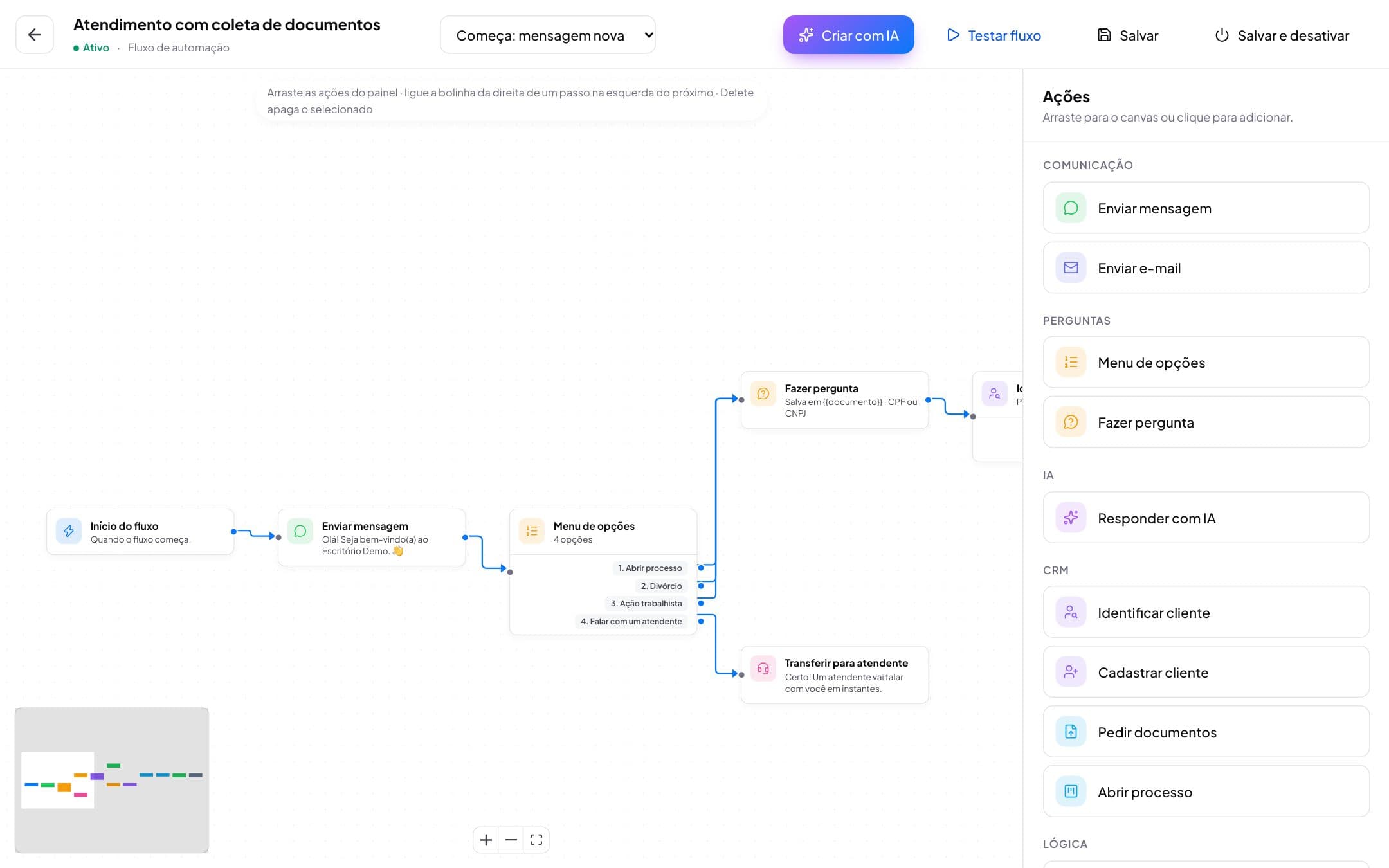
Para começar
5 passos e o robô já está atendendo
Crie a conta e escolha o segmento
Em 2 minutos. Advocacia, contabilidade, despachante, imobiliária, clínica… o sistema já vem com serviços, documentos e etapas do seu tipo de escritório.
Conecte o seu WhatsApp
Leia um QR code, como no WhatsApp Web. Você continua usando o mesmo número no celular.
Revise serviços e documentos
Ajuste os serviços que você oferece, os documentos de cada um e as etapas do Kanban.
Ajuste o robô do seu jeito
No editor de fluxos você arrasta blocos ou descreve o atendimento para a IA montar. Teste no simulador antes de ativar.
Convide a equipe
Cada pessoa com o seu acesso: quem atende, quem confere documentos, quem só acompanha.
No dia a dia
O que acontece em cada atendimento
Sem ninguém da equipe precisar parar o que está fazendo. A equipe entra quando o trabalho de verdade começa.
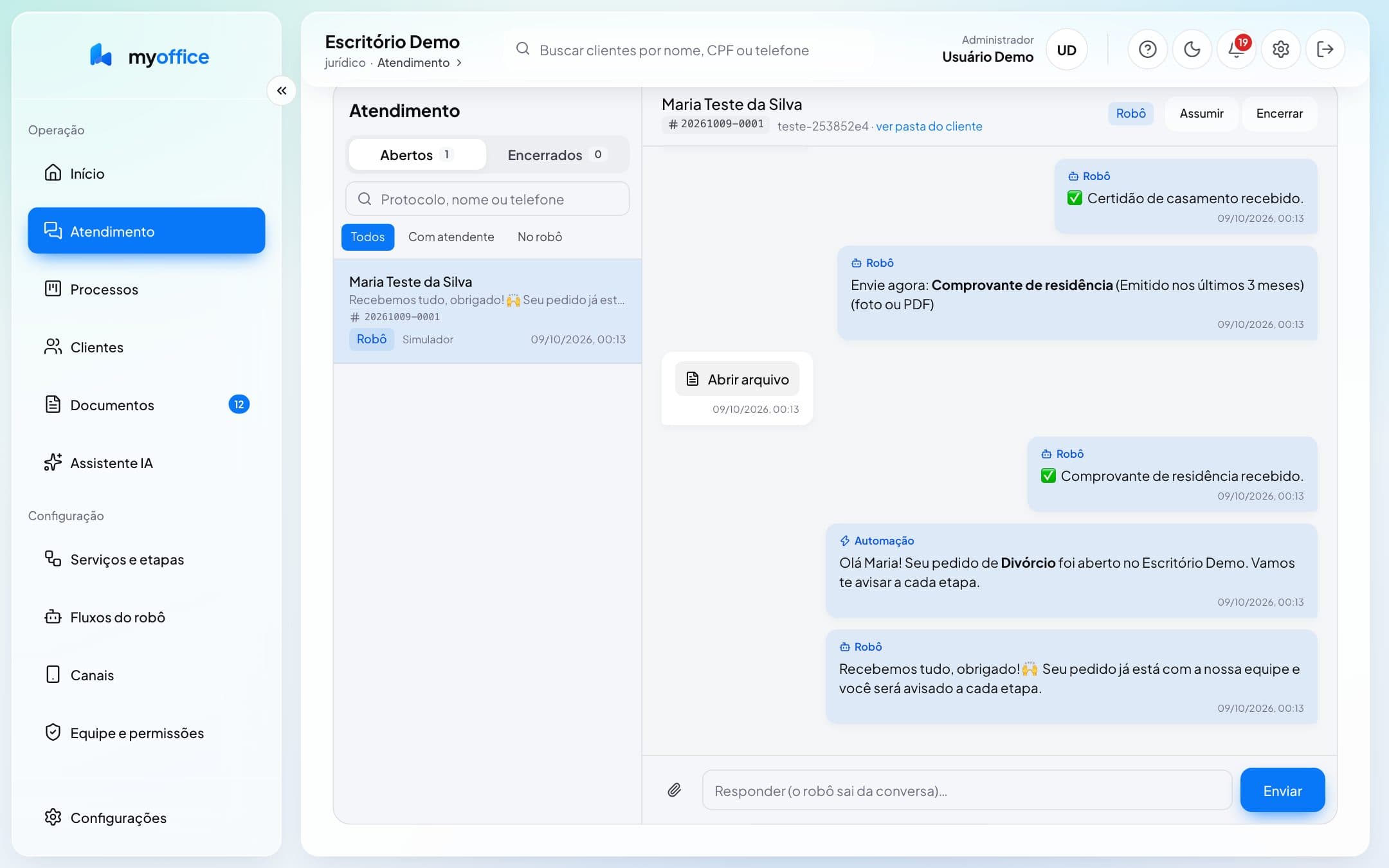
O cliente chama no WhatsApp
A qualquer hora, inclusive à noite e no fim de semana. O robô responde em segundos, mostrando “digitando” como uma pessoa.
O robô identifica o cliente
Pede nome e CPF na primeira vez. Se o número já é conhecido, ele cumprimenta pelo nome e não pergunta de novo.
O cliente escolhe o serviço
Um menu simples com os serviços do escritório. Quem tem pedido em andamento pode acompanhar, tirar dúvida ou abrir outro.
O robô pede e confere os documentos
Um de cada vez, com a explicação de como enviar. Fotos, PDFs e até áudios. O que falta ele cobra sozinho.
O pedido entra no Kanban com protocolo
Já com o cliente, os documentos e o serviço. A equipe vê o que está em cada etapa e o que está atrasado.
A equipe trabalha e o cliente acompanha
A cada mudança de etapa o cliente recebe a mensagem e pode ver tudo pelo portal. Se quiser falar com alguém, digita 0.
Serviços e recursos
Tudo o que vem no My Office OS
Robô de atendimento no WhatsApp
Atende, faz a triagem e responde as perguntas mais comuns 24 horas por dia.
Coleta e conferência de documentos
Pede, recebe, organiza por cliente e permite aprovar ou reprovar com um clique. Reprovou, o cliente é avisado na hora.
Kanban de processos com prazos
Etapas, responsáveis e prazos para cada serviço, com alerta do que está atrasado.
Atendimento em equipe
Todas as conversas em uma tela, abertas e encerradas, com protocolo e envio de arquivos.
Portal do cliente
Um link onde o cliente vê a fase do pedido e envia documentos pelo navegador.
Avisos automáticos
Mensagens a cada etapa, cobrança de documentos e retomada de conversas paradas.
Fluxos personalizados com IA
Monte o atendimento arrastando blocos ou descrevendo por texto ou áudio.
Assistente com IA
Transcreve áudios, resume pedidos e ajuda a escrever mensagens, ajustado ao seu segmento.
Mais de um número
No plano Escritório, até 3 números de WhatsApp, cada um com o próprio fluxo.
Equipe e permissões
Papéis com acesso sob medida e registro de quem acessou o quê.
Segurança e LGPD
Dados isolados por escritório, CPF e telefone criptografados e arquivos privados.
Alguns recursos dependem do plano. Compare os planos.
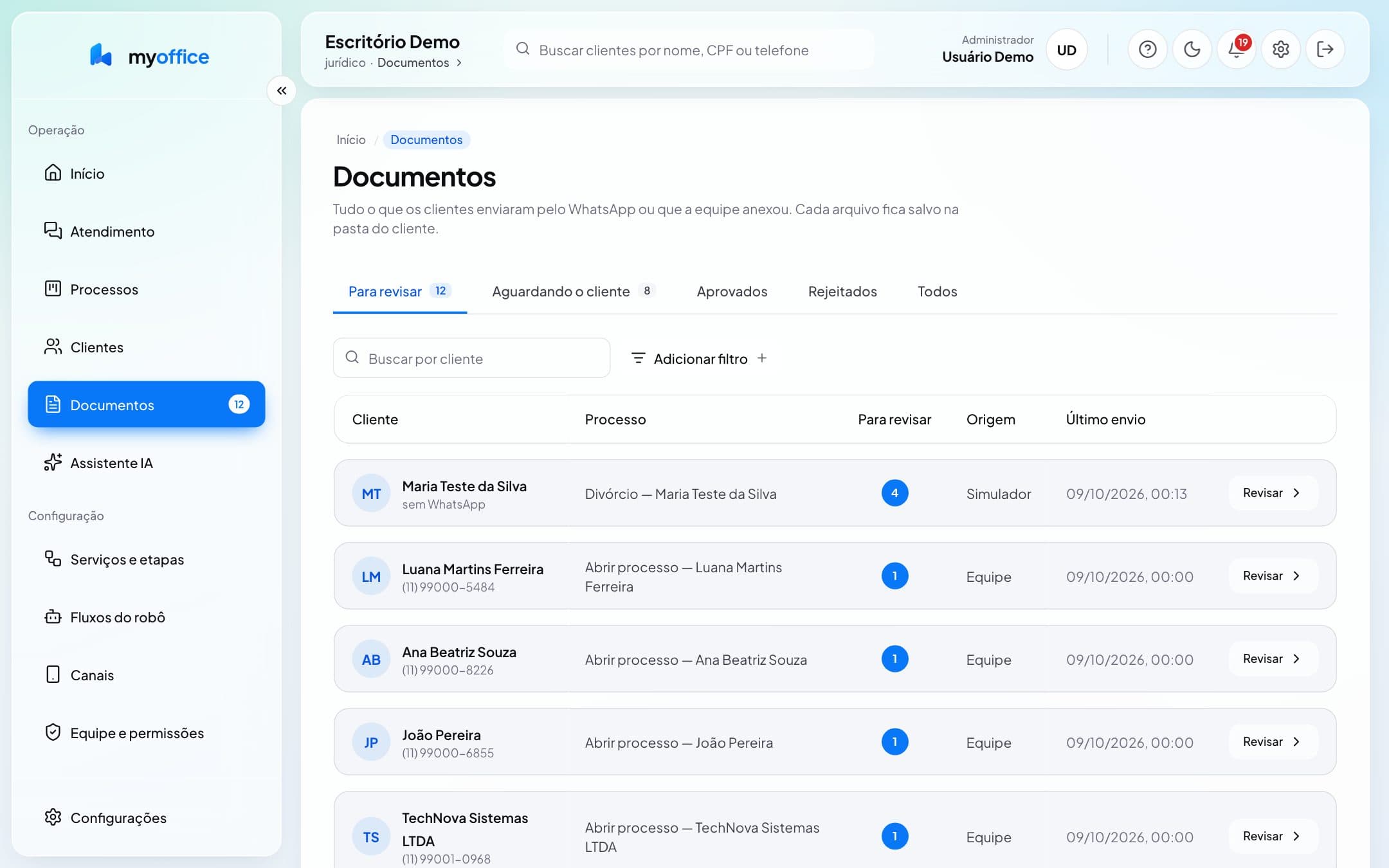
Documentos
Conferência em um clique
Os documentos chegam agrupados por cliente. Você abre, confere e aprova. Se reprovar, escreve o motivo e o cliente recebe na hora no WhatsApp o pedido de um novo envio.
- Fotos, PDFs e áudios no mesmo lugar
- Tudo salvo na pasta do cliente
- Histórico de quem aprovou e quando

Pronto para ver funcionando no seu escritório?
Crie a conta grátis, conecte o WhatsApp e mande um “oi” para o seu próprio número.